
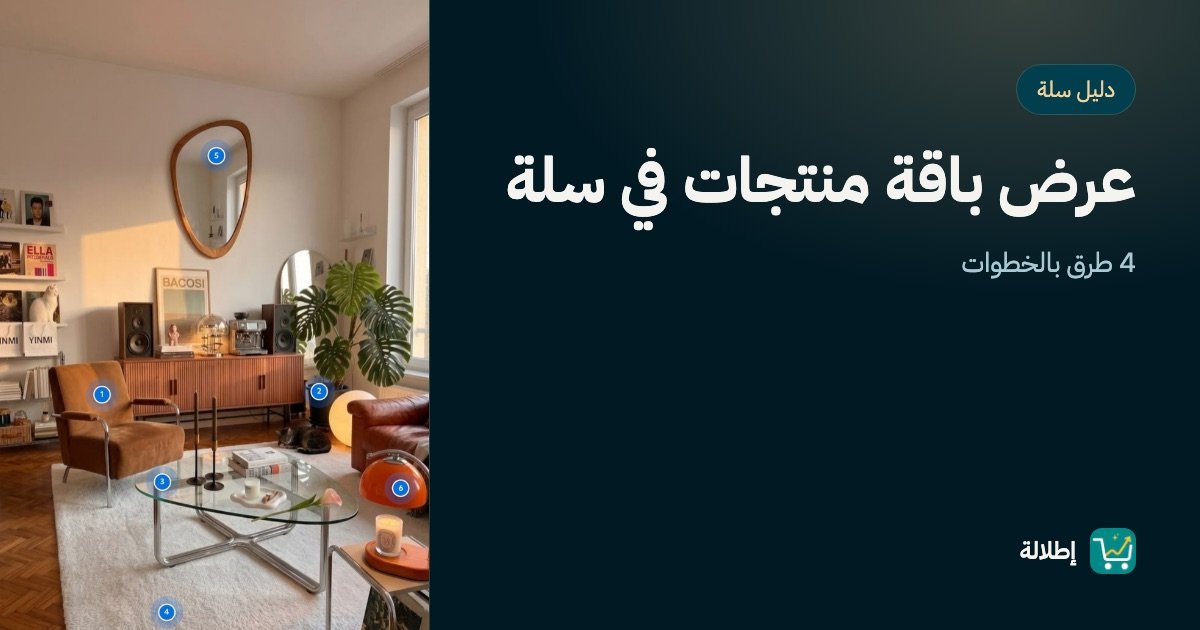
الباقة من أسهل طرق رفع قيمة الطلب: بدل أن يشتري العميل قطعة واحدة، يشتري مجموعة جاهزة بسعر واحد. وفي سلة لديك أكثر من طريقة لعمل الباقة، لكل منها استخدام مختلف. اختيار الطريقة الخاطئة يعني باقة لا تظهر كما تريد، أو خصماً يتضاعف دون قصد.
في هذا الدليل أربع طرق، من المدمج في سلة إلى الإطلالة القابلة للتسوق، مع خطوات كل واحدة، وجدول يساعدك تختار.
أي طريقة تناسبك؟
| الطريقة | مناسبة لـ | يختار العميل القطع؟ | تحتاج تطبيقاً؟ |
|---|---|---|---|
| 1. منتج «مجموعة منتجات» | باقة ثابتة: طقم عناية، بوكس هدية | لا، أو ضمن أقسام في المجموعة المخصصة | لا |
| 2. العروض الخاصة | «3 قطع بـ 399»، «اشترِ X واحصل على Y» | نعم | لا |
| 3. عروض السلة المتدرجة | خصم يزيد كلما زادت السلة | نعم، من كل المتجر | لا |
| 4. الإطلالة القابلة للتسوق | أزياء وديكور تُعرض في صورة واحدة | نعم، مع المقاس لكل قطعة | نعم، مثل إطلالة |
الطريقة 1: منتج «مجموعة منتجات»
نوع منتج في سلة يجمع عدة منتجات جاهزة في متجرك داخل حزمة واحدة تُباع معاً بسعر واحد. مثالي للباقات التي لا تتغير، مثل «روتين العناية الليلي» أو «طقم القهوة».
الخطوات
- من القائمة الجانبية في لوحة التحكم، اضغط المنتجات، ثم منتج جديد.
- اختر نوع المنتج: مجموعة منتجات.
- أدخل البيانات الأساسية: الصور، واسم الباقة، وسعر البيع، والكمية المتوفرة، والتصنيف، ثم احفظ.
- افتح بيانات المنتج، ثم تبويب مجموعة المنتجات.
- ابحث عن المنتجات واضغط عليها لإضافتها. الحد الأقصى 10 منتجات في المجموعة، ويمكنك تعديل الكمية من كل منتج أو حذفه.
- من «قنوات عرض المنتج» حدد ظهوره في المتجر أو التطبيق.
تحقق من الخيارات قبل الإطلاق: النسخة القديمة من مقالة مركز مساعدة سلة اشترطت أن تكون منتجات المجموعة بلا خيارات مثل اللون والمقاس. إذا كانت منتجاتك بمقاسات، جرّب إنشاء مجموعة تجريبية أولاً وتأكد أن الخيارات تظهر للعميل بشكل صحيح.
المجموعة المخصصة: العميل يبني باقته
توفر سلة أيضاً مجموعة مخصصة يختار فيها العميل من أقسام تحددها أنت. وتقترح سلة في أمثلتها التطبيقية تقسيماً ذكياً:
- قسم إجباري: القطعة الأساسية التي لا تكتمل الباقة بدونها، مثل الجهاز في باقة الإلكترونيات.
- قسم «عادة تُباع معاً»: إضافات اختيارية تقترحها أنت.
- قسم «قد يعجبك أيضاً»: منتجات تكميلية خارج الباقة.
الطريقة 2: العروض الخاصة
بدل منتج جديد، تضع شرطاً على منتجات موجودة. مناسب عندما تريد أن يختار العميل القطع بنفسه.
الخطوات
- من لوحة التحكم: التسويق، ثم العروض الخاصة، ثم إنشاء عرض جديد.
- اكتب اسم العرض وتاريخ انتهائه، واختر نوعه.
- حدد مكان نشر العرض، وفئة العملاء، والدول.
- اضبط الشروط حسب النوع، ثم عاين رسالة العرض واحفظ.
أنواع العروض المفيدة للباقات
- سعر ثابت: عدد معين من القطع بسعر واحد بغض النظر عن أسعارها الأصلية، مثل «3 قطع بـ 399 ر.س».
- اشترِ X واحصل على Y: اشترِ العباية واحصل على خصم على الطرحة.
- خصم بنسبة أو مبلغ على منتجات أو تصنيفات محددة، مع حد أدنى للشراء.
انتبه لخيار الجمع بين العروض والكوبونات. إذا كان مفعلاً، يمكن للعميل استخدام كوبون فوق العرض، فيتضاعف الخصم. قرر ذلك عن قصد قبل المواسم.
الطريقة 3: عروض السلة المتدرجة
خصم يزيد كلما زاد عدد المنتجات في السلة أو قيمتها، مثل خصم 15 ر.س عند شراء 3 قطع. تجدها في التسويق ← العروض الترويجية ← عروض السلة. مناسبة عندما تريد رفع قيمة السلة من كل المتجر لا من منتجات محددة.
ومن الأنواع القريبة جدول الخصومات في العروض الخاصة: عدة مستويات في عرض واحد، مثل قطعتين بخصم 10% وثلاث قطع بخصم أكبر.
الطريقة 4: الإطلالة القابلة للتسوق
الطرق الثلاث السابقة تعمل في السلة والدفع، لكنها لا تُري العميل كيف تبدو القطع معاً. في الأزياء والعبايات والديكور، الصورة هي سبب الشراء. العميل يشتري «الإطلالة» لا القطع منفردة.
بتطبيق مثل إطلالة، تحول صورة الإطلالة إلى باقة قابلة للشراء:
- ثبّت التطبيق من متجر تطبيقات سلة ووافق على الصلاحيات.
- أنشئ إطلالة جديدة واختر منتجاتها من كتالوجك.
- ارفع صورة الإطلالة، أو ولّدها بالذكاء الاصطناعي من صور منتجاتك إذا لم تكن لديك جلسة تصوير.
- ضع نقطة على كل قطعة واربطها بمنتجها.
- فعّل خصم الإطلالة الكاملة (متاح من باقة النمو) ليُطبق تلقائياً عند شراء كل القطع.
- اختر مكان العرض: صفحة المنتج الأساسي في الإطلالة، أو الصفحة الرئيسية.
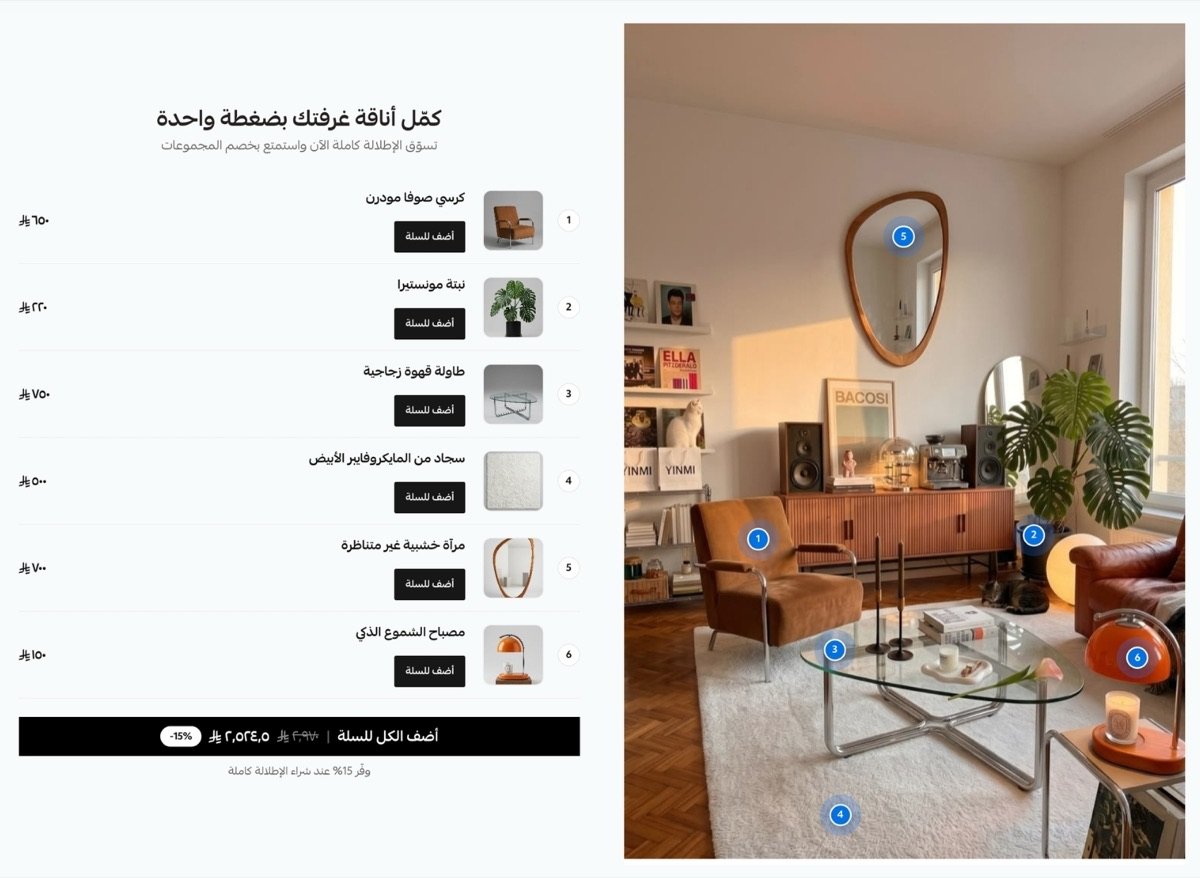
الفرق العملي: كل قطعة تبقى منتجاً حقيقياً بمقاساتها وألوانها، والعميل يختار مقاس كل قطعة عند الضغط على «أضف الكل للسلة». لا تحتاج إنشاء منتج جديد لكل تركيبة.
كيف تسعّر الباقة
- اجمع أسعار القطع منفردة: هذا «السعر قبل العرض».
- اجمع تكلفة القطع مع الشحن والتغليف.
- حدد أقل ربح تقبله على الباقة كاملة.
- اجعل الخصم بين 10% و20% من مجموع الأسعار، بشرط ألا ينزل ربحك عن الحد الذي حددته.
- اكتب الوفر بالريال: «وفّر 60 ر.س» أوضح من «خصم 12%».
أمثلة على باقات حسب النشاط، وطريقة حساب أكثر تفصيلاً، في أفكار عروض المجموعات للجمعة البيضاء.
أخطاء شائعة
- باقة من منتجات لا علاقة بينها لتصريف المخزون فقط. العميل يلاحظ ولا يشتري.
- نفاد قطعة واحدة يعطل الباقة كلها. راقب مخزون كل قطعة.
- نفس الخصم في طريقتين، مثل منتج مجموعة مخفض وعرض خاص على نفس القطع.
- الباقة مخفية في تصنيف لا يزوره أحد. ضعها في صفحة المنتج الأساسي.
أسئلة شائعة
كيف أعمل باقة منتجات في سلة؟
من المنتجات اضغط منتج جديد واختر نوع «مجموعة منتجات»، أدخل الاسم والسعر واحفظ، ثم من بيانات المنتج افتح تبويب مجموعة المنتجات وأضف حتى 10 منتجات.
كم منتجاً يمكن إضافته في مجموعة منتجات سلة؟
حتى 10 منتجات كحد أقصى في المجموعة الواحدة، ويمكنك تعديل الكمية من كل منتج.
ما الفرق بين مجموعة المنتجات والعروض الخاصة في سلة؟
مجموعة المنتجات منتج جديد بسعر ثابت يضم قطعاً محددة. العروض الخاصة شرط على منتجات موجودة، مثل سعر ثابت لعدد من القطع أو اشترِ X واحصل على Y، والعميل يختار القطع بنفسه.
كيف أبيع إطلالة كاملة بمقاسات مختلفة لكل قطعة؟
استخدم إطلالة قابلة للتسوق: كل قطعة في الصورة مربوطة بمنتجها الحقيقي بمقاساته وألوانه، والعميل يختار مقاس كل قطعة عند إضافة الإطلالة كاملة للسلة، مع خصم تلقائي عند شراء المجموعة.
جرّب إطلالة على سلة أو زد مجاناً لمدة 7 أيام، وأنشئ أول باقة مرئية في متجرك.